Domain zufallszahlengenerator.de kaufen?
Wir ziehen mit dem Projekt
zufallszahlengenerator.de um.
Sind Sie am Kauf der Domain
zufallszahlengenerator.de interessiert?
domain@kv-gmbh.de · 0541-91531010
Domain zufallszahlengenerator.de kaufen?
Wie funktioniert Spracheingabe Android?
Die Spracheingabe auf Android-Geräten funktioniert durch die Verwendung von Spracherkennungstechnologie, die die gesprochenen Wörter in Text umwandelt. Wenn der Nutzer die Sprachsuche aktiviert, nimmt das Mikrofon des Geräts die gesprochenen Wörter auf und sendet sie an die Spracherkennungssoftware. Diese Software analysiert die Sprache, um die Wörter zu identifizieren und in Text umzuwandeln. Anschließend wird der erkannte Text angezeigt oder für die gewünschte Aktion verwendet, z.B. das Senden einer Nachricht oder das Starten einer Suche im Internet. Die Genauigkeit der Spracheingabe hängt von verschiedenen Faktoren ab, wie z.B. der Qualität des Mikrofons, der Umgebungslautstärke und der individuellen Aussprache des Nutzers. **
Warum geht die Spracheingabe nicht?
Es gibt mehrere mögliche Gründe, warum die Spracheingabe nicht funktioniert. Einer davon könnte sein, dass das Mikrofon deaktiviert ist oder nicht richtig angeschlossen ist. Es könnte auch sein, dass die Spracherkennungssoftware nicht korrekt konfiguriert ist oder dass es Probleme mit der Internetverbindung gibt, die für die Spracheingabe benötigt wird. Ein weiterer Grund könnte sein, dass die Spracheingabe-Funktion auf dem Gerät deaktiviert ist oder dass es ein Softwareproblem gibt, das die Spracheingabe blockiert. Es ist wichtig, diese möglichen Ursachen zu überprüfen und gegebenenfalls entsprechende Maßnahmen zu ergreifen, um das Problem zu beheben. **


Ähnliche Suchbegriffe für Spracheingabe
Top-Angebote
Produkte zum Begriff Spracheingabe:
-
ASUS TUF Glücksspiel H3 (Kabelgebunden), Gaming Headset, SchwarzDas TUF Gaming H3 Headset wurde entwickelt, um unglaublichen Komfort und Haltbarkeit für Spieler zu bieten, die über einen längeren Zeitraum spielen oder streamen. Es verfügt über die unverwechselbaren Features der ASUS Gaming-Headsets: die exklusive luftdichte Kammer und die ASUS Essence Treiber, die für einen klareren Klang mit kräftigen Bässen sorgen und in ein natürlich klingendes Gaming-Erlebnis eintauchen lassen. Die virtuelle 7.1-Surround-Sound-Technologie bietet eine verbesserte Klangpräzision, die einen entscheidenden Wettbewerbsvorteil verschafft. Mit einem Gewicht von nur 294 Gramm ermöglicht die Leichtbauweise des TUF Gaming H3 Headsets einen hohen Tragekomfort bei längeren Gaming-Sessions. Es ist mit schnell kühlenden ASUS-Ohrpolstern ausgestattet, die aus 100 % Protein-Leder und schnell kühlendem Memory-Schaum bestehen, um ein Höchstmass an Komfort zu bieten. Um den Belastungen intensiver Gaming-Action standhalten zu können, wird der Bügel des TUF Gaming H3 aus Edelstahl gefertigt. Für zusätzlichen Komfort wurde der Bügel so gestaltet, dass er einen 20 % niedrigeren Anpressdruck bietet als andere Headsets. Das TUF Gaming H3 Headset ist mit einem unidirektionalen Mikrofonarm ausgestattet, der speziell für eine klare Sprachkommunikation optimiert und von führenden Kommunikationsanwendungen zertifiziert wurde. Intuitive Bedienelemente an der Hörmuschel ermöglichen eine schnelle Anpassung der Lautstärke oder die Stummschaltung des Mikrofons.49,89 €*Versand: 0,00 €Sichere Weiterleitung zum Anbieter
-
Monster Rockerz Color Changers - 1 Stück | Zufallsauswahl am LagerMajorette – Monster Rockerz Color Changers, 5 verschiedene Modelle, Lieferung 1 Truck mit magischer Farbwechsel-Lackierung, Gummireifen, für Kinder ab 3 Jahren Majorette Monster Rockers - jetzt wird's wild! Machen Sie sich bereit für ...6,99 €*Versand: 4,99 €Sichere Weiterleitung zum Anbieter



-
Warum funktioniert die Spracheingabe nicht?
Die Spracheingabe könnte aus verschiedenen Gründen nicht funktionieren. Möglicherweise ist das Mikrofon deaktiviert oder nicht richtig angeschlossen. Es könnte auch sein, dass die Spracherkennungssoftware nicht korrekt konfiguriert ist oder dass es Probleme mit der Internetverbindung gibt, die für die Spracheingabe benötigt wird. Es ist auch möglich, dass die Umgebungsgeräusche zu laut sind und die Spracheingabe dadurch gestört wird. Es ist ratsam, diese möglichen Ursachen zu überprüfen und gegebenenfalls zu beheben, um die Spracheingabe wieder zum Laufen zu bringen. **
-
Was ist die Google-Spracheingabe?
Die Google-Spracheingabe ist eine Funktion, die es ermöglicht, Texte durch gesprochene Worte einzugeben. Man kann sie auf verschiedenen Geräten wie Smartphones, Tablets oder Computern nutzen. Die Spracheingabe erkennt die gesprochene Sprache und wandelt sie in Text um, der dann in Nachrichten, E-Mails oder Suchanfragen verwendet werden kann. Diese Funktion erleichtert die Kommunikation und die Bedienung von Geräten, besonders für Menschen, die Schwierigkeiten beim Tippen haben. **
-
Wie kann ich die Spracheingabe aktivieren?
Um die Spracheingabe auf deinem Gerät zu aktivieren, musst du zuerst die Einstellungen öffnen. Suche dort nach dem Menüpunkt "Sprache & Eingabe" oder ähnlichem. Dort findest du die Option, die Spracheingabe zu aktivieren. Klicke darauf und folge den Anweisungen, um die Spracherkennung einzurichten. Vergewissere dich, dass du auch die erforderlichen Berechtigungen für die Spracheingabe erteilst, damit sie reibungslos funktioniert. Sobald die Spracheingabe aktiviert ist, kannst du sie in verschiedenen Apps und Funktionen nutzen, um Texte zu diktieren oder Befehle zu geben. **
-
Wie deaktiviere ich die Google Spracheingabe?
Um die Google Spracheingabe zu deaktivieren, öffne die Einstellungen auf deinem Gerät. Navigiere zu den Spracheingabe-Einstellungen und wähle dort die Option für die Google Spracheingabe aus. Deaktiviere die Funktion, indem du den Schalter auf "Aus" stellst. Alternativ kannst du auch die Google App öffnen, zu den Einstellungen gehen und dort die Spracheingabe deaktivieren. Stelle sicher, dass du auch die Berechtigungen für die Spracheingabe in den App-Einstellungen deaktivierst, um sicherzustellen, dass die Funktion vollständig ausgeschaltet ist. **

Wie aktiviere ich die Google Spracheingabe?
Um die Google Spracheingabe zu aktivieren, musst du zuerst sicherstellen, dass du die Google App auf deinem Gerät installiert hast. Öffne dann die Google App und tippe auf das Mikrofonsymbol in der Suchleiste. Alternativ kannst du auch die Spracheingabe aktivieren, indem du lange auf die Leertaste auf deiner Tastatur drückst und dann auf das Mikrofonsymbol tippst. Stelle sicher, dass du der App die erforderlichen Berechtigungen für die Spracheingabe erteilst. Jetzt kannst du einfach sprechen und deine Sprache wird in Text umgewandelt. **
Wie stelle ich die Spracheingabe aus?
Um die Spracheingabe auf einem Gerät auszuschalten, musst du normalerweise in die Einstellungen des Geräts gehen. Dort findest du in der Regel eine Option für die Spracheingabe oder Spracherkennung. Du kannst diese Funktion deaktivieren, indem du sie ausschaltest oder deaktivierst. Alternativ kannst du auch die entsprechende App deaktivieren, die die Spracheingabe verwendet. Wenn du Schwierigkeiten hast, die Spracheingabe auszuschalten, kannst du auch in der Bedienungsanleitung des Geräts nachsehen oder online nach Anleitungen suchen. **
Top-Angebote
Produkte zum Begriff Spracheingabe:
-
Tech Deck 4 Pack (Zufallsauswahl)Bring den Skatepark auf deine Fingerspitzen! Dieses offiziell lizenzierte 4er-Set enthält echte Tech Deck Fingerboards mit Grafiken von Paris 2024 Profi-Fahrern wie Aurelian Giraud, Sora Shirai und Mickey Papa. Endlose Tricks & individuelle Builds Baue und kombiniere deine Boards nach Belieben. Übe Lines, Flips, Grinds und Rampen - genau wie die Profis. Kompatibel mit Paris 2024 X-Connect Rampen (separat erhältlich) für ultimativen Skate-Spaß. Perfektes Geschenk für Kinder Mini-Skateboards und Rampensets sind ein ideales Geschenk für Kinder von 6-8 Jahren, die kleine Sammelobjekte und Fingerboard-Herausforderungen lieben. Enthalten im Set: 1 zusammengebautes Board 3 Boards mit Grip Tape 2 Stickerbögen 12 Räder 1 Skate-Tool 6 Trucks 24 Schrauben 12 Muttern27,91 €*Versand: 2,99 €Sichere Weiterleitung zum Anbieter
-
Metamorph Glücksspiel mit Münzen und Würfeln - CalibanDer Glücksspiel mit Münzen und Würfeln - Caliban ist ein stilvolles und funktionales Kostümaccessoire, das speziell für LARP-Enthusiasten und Wahrsager entwickelt wurde. Dieser hochwertige Lederbeutel ist nicht nur ein praktisches Aufbewahrungsobjekt, sondern auch ein wichtiges Hilfsmittel für die Weissagung. Mit kunstvoll gravierten floralen Mustern und mystischen Symbolen verleiht er jedem Kostüm eine besondere Note. Im Lieferumfang sind sechs geschnitzte Holzwürfel enthalten, die verschiedene Symbole der Wahrsagerei darstellen, sowie eine kunstvoll gestaltete Ja/Nein-Münze, die für die sofortige Beantwortung von Fragen genutzt werden kann. Der Beutel ist kompakt und leicht, was ihn ideal für den Einsatz bei Rollenspielen oder als dekoratives Element macht. - Hochwertiger Lederbeutel mit mystischen Gravuren - Enthält sechs geschnitzte Holzwürfel mit Wahrsagesymbolen - Inklusive kunstvoll gestalteter Ja/Nein-Münze - Ideal für LARP und Wahrsagerei.54,99 €*Versand: 0,00 €Sichere Weiterleitung zum Anbieter
-
ASUS TUF Glücksspiel H3 (Kabelgebunden), Gaming Headset, SchwarzDas TUF Gaming H3 Headset wurde entwickelt, um unglaublichen Komfort und Haltbarkeit für Spieler zu bieten, die über einen längeren Zeitraum spielen oder streamen. Es verfügt über die unverwechselbaren Features der ASUS Gaming-Headsets: die exklusive luftdichte Kammer und die ASUS Essence Treiber, die für einen klareren Klang mit kräftigen Bässen sorgen und in ein natürlich klingendes Gaming-Erlebnis eintauchen lassen. Die virtuelle 7.1-Surround-Sound-Technologie bietet eine verbesserte Klangpräzision, die einen entscheidenden Wettbewerbsvorteil verschafft. Mit einem Gewicht von nur 294 Gramm ermöglicht die Leichtbauweise des TUF Gaming H3 Headsets einen hohen Tragekomfort bei längeren Gaming-Sessions. Es ist mit schnell kühlenden ASUS-Ohrpolstern ausgestattet, die aus 100 % Protein-Leder und schnell kühlendem Memory-Schaum bestehen, um ein Höchstmass an Komfort zu bieten. Um den Belastungen intensiver Gaming-Action standhalten zu können, wird der Bügel des TUF Gaming H3 aus Edelstahl gefertigt. Für zusätzlichen Komfort wurde der Bügel so gestaltet, dass er einen 20 % niedrigeren Anpressdruck bietet als andere Headsets. Das TUF Gaming H3 Headset ist mit einem unidirektionalen Mikrofonarm ausgestattet, der speziell für eine klare Sprachkommunikation optimiert und von führenden Kommunikationsanwendungen zertifiziert wurde. Intuitive Bedienelemente an der Hörmuschel ermöglichen eine schnelle Anpassung der Lautstärke oder die Stummschaltung des Mikrofons.49,89 €*Versand: 0,00 €Sichere Weiterleitung zum Anbieter
-
Wie funktioniert Spracheingabe Android?
Die Spracheingabe auf Android-Geräten funktioniert durch die Verwendung von Spracherkennungstechnologie, die die gesprochenen Wörter in Text umwandelt. Wenn der Nutzer die Sprachsuche aktiviert, nimmt das Mikrofon des Geräts die gesprochenen Wörter auf und sendet sie an die Spracherkennungssoftware. Diese Software analysiert die Sprache, um die Wörter zu identifizieren und in Text umzuwandeln. Anschließend wird der erkannte Text angezeigt oder für die gewünschte Aktion verwendet, z.B. das Senden einer Nachricht oder das Starten einer Suche im Internet. Die Genauigkeit der Spracheingabe hängt von verschiedenen Faktoren ab, wie z.B. der Qualität des Mikrofons, der Umgebungslautstärke und der individuellen Aussprache des Nutzers. **
-
Warum geht die Spracheingabe nicht?
Es gibt mehrere mögliche Gründe, warum die Spracheingabe nicht funktioniert. Einer davon könnte sein, dass das Mikrofon deaktiviert ist oder nicht richtig angeschlossen ist. Es könnte auch sein, dass die Spracherkennungssoftware nicht korrekt konfiguriert ist oder dass es Probleme mit der Internetverbindung gibt, die für die Spracheingabe benötigt wird. Ein weiterer Grund könnte sein, dass die Spracheingabe-Funktion auf dem Gerät deaktiviert ist oder dass es ein Softwareproblem gibt, das die Spracheingabe blockiert. Es ist wichtig, diese möglichen Ursachen zu überprüfen und gegebenenfalls entsprechende Maßnahmen zu ergreifen, um das Problem zu beheben. **
-
Warum funktioniert die Spracheingabe nicht?
Die Spracheingabe könnte aus verschiedenen Gründen nicht funktionieren. Möglicherweise ist das Mikrofon deaktiviert oder nicht richtig angeschlossen. Es könnte auch sein, dass die Spracherkennungssoftware nicht korrekt konfiguriert ist oder dass es Probleme mit der Internetverbindung gibt, die für die Spracheingabe benötigt wird. Es ist auch möglich, dass die Umgebungsgeräusche zu laut sind und die Spracheingabe dadurch gestört wird. Es ist ratsam, diese möglichen Ursachen zu überprüfen und gegebenenfalls zu beheben, um die Spracheingabe wieder zum Laufen zu bringen. **
-
Was ist die Google-Spracheingabe?
Die Google-Spracheingabe ist eine Funktion, die es ermöglicht, Texte durch gesprochene Worte einzugeben. Man kann sie auf verschiedenen Geräten wie Smartphones, Tablets oder Computern nutzen. Die Spracheingabe erkennt die gesprochene Sprache und wandelt sie in Text um, der dann in Nachrichten, E-Mails oder Suchanfragen verwendet werden kann. Diese Funktion erleichtert die Kommunikation und die Bedienung von Geräten, besonders für Menschen, die Schwierigkeiten beim Tippen haben. **
Ähnliche Suchbegriffe für Spracheingabe
-
Monster Rockerz Color Changers - 1 Stück | Zufallsauswahl am LagerMajorette – Monster Rockerz Color Changers, 5 verschiedene Modelle, Lieferung 1 Truck mit magischer Farbwechsel-Lackierung, Gummireifen, für Kinder ab 3 Jahren Majorette Monster Rockers - jetzt wird's wild! Machen Sie sich bereit für ...6,99 €*Versand: 4,99 €Sichere Weiterleitung zum Anbieter
-
Ravensburger Zahlenlotto de Luxe (Deutsch, Französisch, Italienisch, 2 - 6 Spieler)Dieses beliebte Glücksspiel bietet Unterhaltung und Spannung für die ganze Familie. Ziel ist es, als Erster die 15 Fälle einer seiner Lotteriekarten zu gewinnen. Edition 2024.46,51 €*Versand: 0,00 €Sichere Weiterleitung zum Anbieter
-
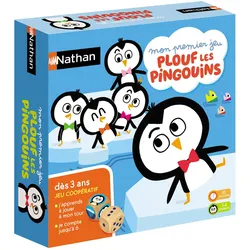
Nathan 31162 Brettspiel Kartenspiel Glücksspiel (Französisch, 1 - 4 Spieler)Ein erstes kooperatives Brettspiel, in dem es darum geht, alle Pinguine auf die Eisscholle zu setzen, bevor sie schmilzt. Würfle, wenn es ein Pinguin ist: Setze einen Pinguin auf den Eisberg, den der Würfel mit den Sternbildern anzeigt. Wenn es ein Eisberg ist, schmilzt er.40,89 €*Versand: 0,00 €Sichere Weiterleitung zum Anbieter
-
Wie kann ich die Spracheingabe aktivieren?
Um die Spracheingabe auf deinem Gerät zu aktivieren, musst du zuerst die Einstellungen öffnen. Suche dort nach dem Menüpunkt "Sprache & Eingabe" oder ähnlichem. Dort findest du die Option, die Spracheingabe zu aktivieren. Klicke darauf und folge den Anweisungen, um die Spracherkennung einzurichten. Vergewissere dich, dass du auch die erforderlichen Berechtigungen für die Spracheingabe erteilst, damit sie reibungslos funktioniert. Sobald die Spracheingabe aktiviert ist, kannst du sie in verschiedenen Apps und Funktionen nutzen, um Texte zu diktieren oder Befehle zu geben. **
-
Wie deaktiviere ich die Google Spracheingabe?
Um die Google Spracheingabe zu deaktivieren, öffne die Einstellungen auf deinem Gerät. Navigiere zu den Spracheingabe-Einstellungen und wähle dort die Option für die Google Spracheingabe aus. Deaktiviere die Funktion, indem du den Schalter auf "Aus" stellst. Alternativ kannst du auch die Google App öffnen, zu den Einstellungen gehen und dort die Spracheingabe deaktivieren. Stelle sicher, dass du auch die Berechtigungen für die Spracheingabe in den App-Einstellungen deaktivierst, um sicherzustellen, dass die Funktion vollständig ausgeschaltet ist. **
-
Wie aktiviere ich die Google Spracheingabe?
Um die Google Spracheingabe zu aktivieren, musst du zuerst sicherstellen, dass du die Google App auf deinem Gerät installiert hast. Öffne dann die Google App und tippe auf das Mikrofonsymbol in der Suchleiste. Alternativ kannst du auch die Spracheingabe aktivieren, indem du lange auf die Leertaste auf deiner Tastatur drückst und dann auf das Mikrofonsymbol tippst. Stelle sicher, dass du der App die erforderlichen Berechtigungen für die Spracheingabe erteilst. Jetzt kannst du einfach sprechen und deine Sprache wird in Text umgewandelt. **
-
Wie stelle ich die Spracheingabe aus?
Um die Spracheingabe auf einem Gerät auszuschalten, musst du normalerweise in die Einstellungen des Geräts gehen. Dort findest du in der Regel eine Option für die Spracheingabe oder Spracherkennung. Du kannst diese Funktion deaktivieren, indem du sie ausschaltest oder deaktivierst. Alternativ kannst du auch die entsprechende App deaktivieren, die die Spracheingabe verwendet. Wenn du Schwierigkeiten hast, die Spracheingabe auszuschalten, kannst du auch in der Bedienungsanleitung des Geräts nachsehen oder online nach Anleitungen suchen. **
* Alle Preise verstehen sich inklusive der gesetzlichen Mehrwertsteuer und ggf. zuzüglich Versandkosten. Die Angebotsinformationen basieren auf den Angaben des jeweiligen Shops und werden über automatisierte Prozesse aktualisiert. Eine Aktualisierung in Echtzeit findet nicht statt, so dass es im Einzelfall zu Abweichungen kommen kann. ** Hinweis: Teile dieses Inhalts wurden von KI erstellt.